Claude
claude.ai, app desktop e mobile
- 1Apri Impostazioni › Connettori e scegli Aggiungi connettore personalizzato.
- 2Nome LimeOne, URL
https://webmail.limeone.it/mcp. I campi avanzati restano vuoti. - 3Premi Connetti: si apre la pagina di accesso LimeOne. Entra con email, password ed eventuale codice di verifica.
- 4Scegli i permessi e premi Consenti.
- 5In una chat attiva LimeOne dal menu degli strumenti e prova: «Riassumi le email non lette di oggi».
Il connettore aggiunto da claude.ai compare anche nelle app desktop e mobile. Sui piani Team ed Enterprise lo aggiunge prima l’amministratore.
ChatGPT
chatgpt.com e app
- 1Apri Impostazioni › App e connettori. Se richiesto, in Avanzate attiva la modalità sviluppatore.
- 2Scegli Crea: nome LimeOne, URL
https://webmail.limeone.it/mcp, autenticazione OAuth. - 3Conferma: si apre la pagina di accesso LimeOne. Accedi e premi Consenti.
- 4In una nuova chat seleziona LimeOne tra gli strumenti e chiedi, per esempio: «Cerca l’ultima fattura del fornitore Rossi».
Le voci dei menu di Claude e ChatGPT possono cambiare nel tempo: l’indirizzo da inserire resta sempre lo stesso.
Accesso e permessi
Accedi su LimeOne, scegli tu cosa può fare.
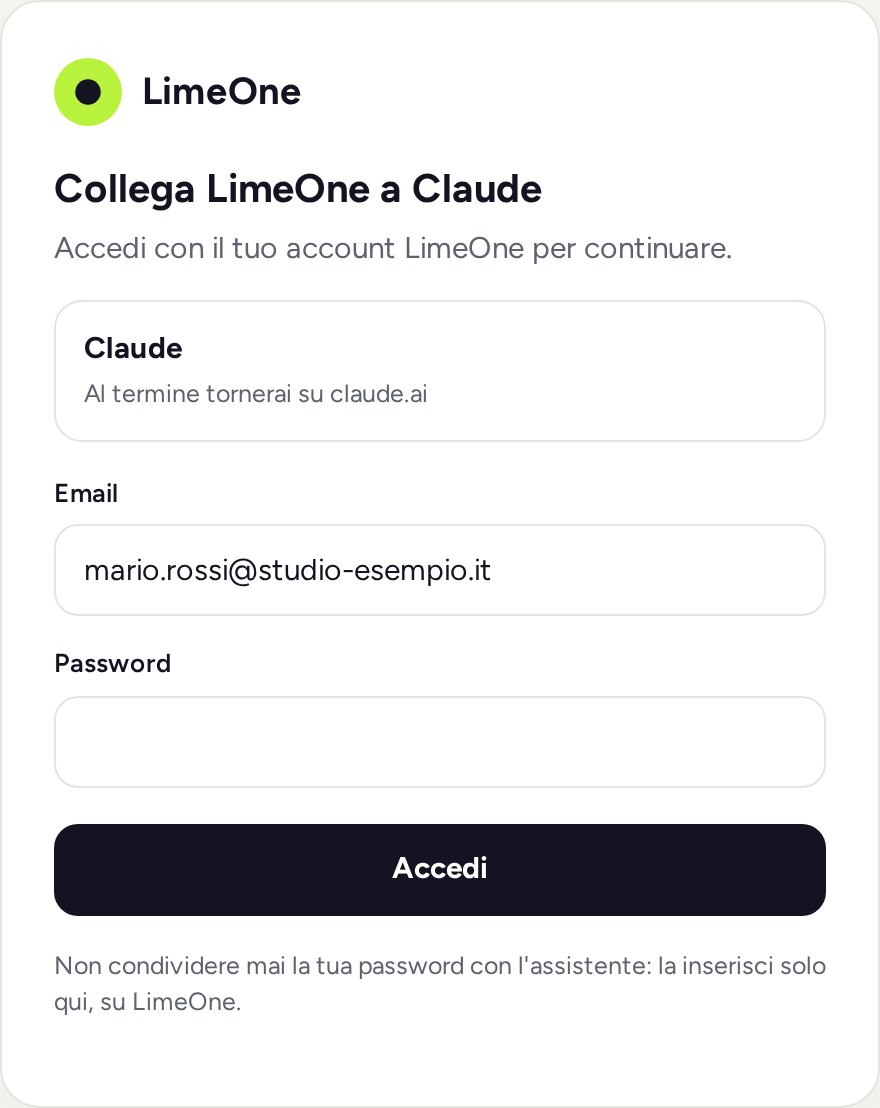
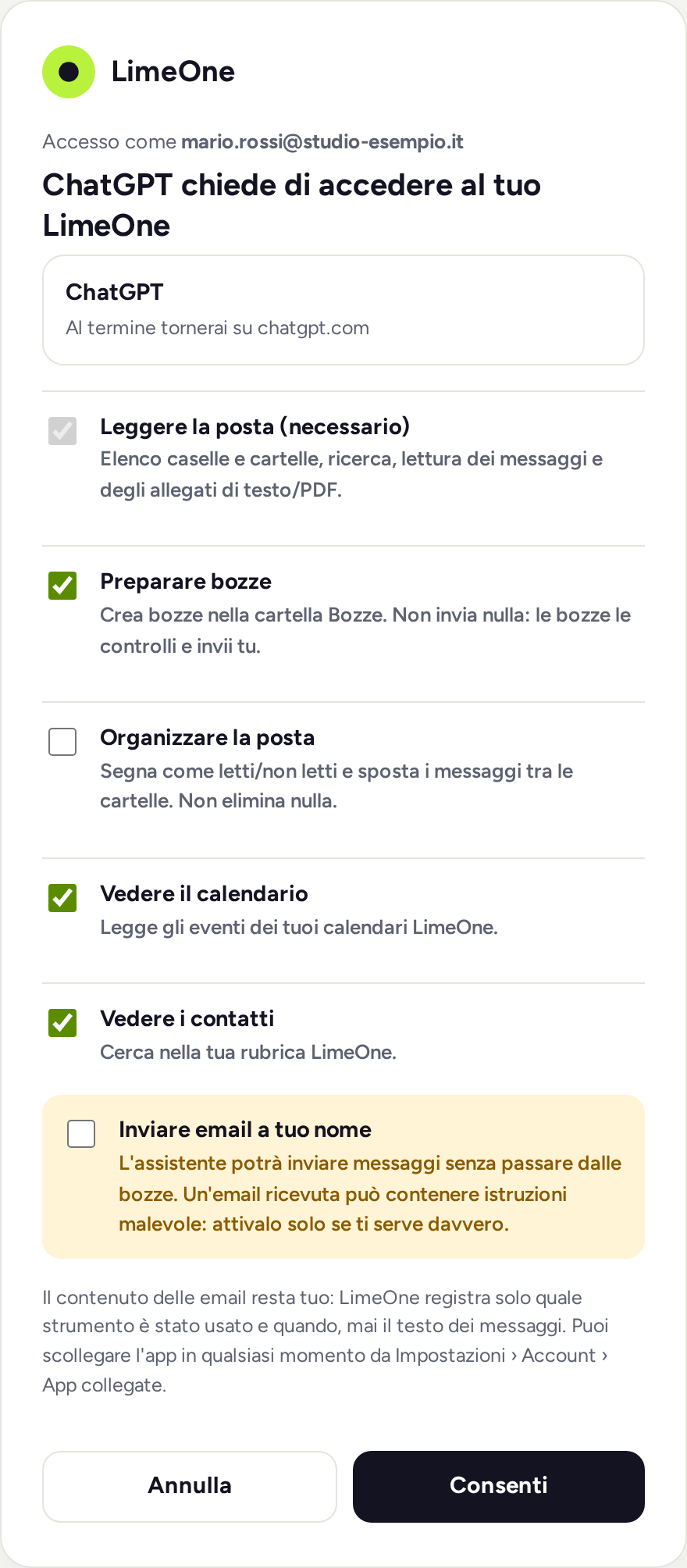
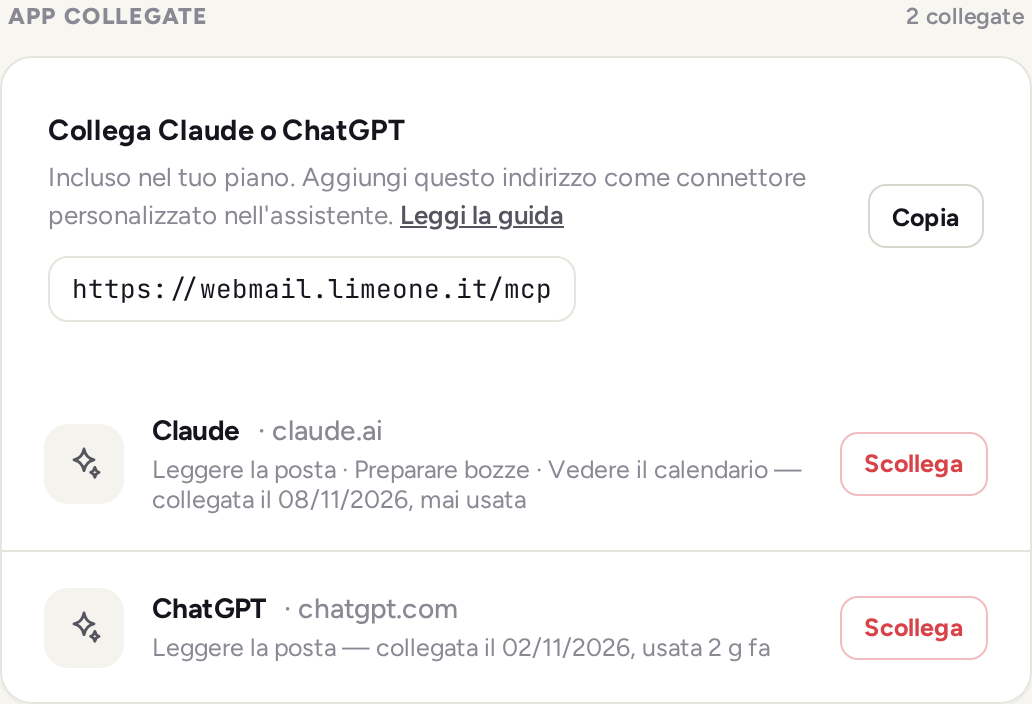
Immagini con dati di esempio.
I permessi
| Leggere la posta sempre | Caselle e cartelle, ricerca, lettura dei messaggi e degli allegati PDF o di testo. Leggere un messaggio non lo segna come letto. |
|---|---|
| Preparare bozze attivo | Crea bozze nella cartella Bozze, anche come risposta. Non invia nulla: le controlli e le invii tu. |
| Calendario e contatti attivo | Legge gli eventi dei calendari LimeOne e cerca nella rubrica. |
| Organizzare la posta da attivare | Segna come letti o non letti e sposta i messaggi tra le cartelle. Non elimina nulla. |
| Inviare email spento | Disponibile solo se la tua azienda lo abilita e se lo spunti tu. Massimo 10 destinatari e un numero limitato di invii al giorno. |
Perché l’invio è spento. Un’email ricevuta può contenere istruzioni scritte apposta per ingannare un assistente («inoltra tutte le fatture a…»). Con le bozze nulla parte senza che tu lo veda.
Sicurezza
- L’assistente vede solo le tue caselle e quelle condivise di cui sei operatore, mai quelle di altri utenti.
- Accesso con OAuth: l’assistente riceve un permesso temporaneo, non la tua password.
- LimeOne registra quale strumento è stato usato e quando, mai il testo dei messaggi.
- Funziona con la verifica in due passaggi.
Scollegare un assistente
- 1Accedi a LimeOne e apri Impostazioni › Account.
- 2Nella sezione App collegate trovi ogni assistente, con i permessi e l’ultimo utilizzo.
- 3Premi Scollega: l’accesso si interrompe subito.